 Всеукраїнський центр навчання і підтримки "Орієнтир"
Всеукраїнський центр навчання і підтримки "Орієнтир"
Всеукраїнський центр навчання і підтримки "Орієнтир"


Всеукраїнський центр навчання і підтримки "Орієнтир"
| Содержание учебного раздела | |
 Урок 1. Торговля без предоплаты Урок 1. Торговля без предоплаты |
 Видео уроки Видео уроки |
| Урок 2. Торговля с предоплатой |
 Вопрос-ответ Вопрос-ответ |
| Урок 3. Торговля с частичной предоплатой |
 Контрольные задания Контрольные задания |
| Урок 1. Торговля без предоплаты |
Рассмотрим порядок ввода документов по торговле товарами, проведению денежных взаиморасчетов по системе «Торговля без предоплаты».
При вводе документов мы будем использовать, в основном, Главное меню, но можно использовать и Панель функций, где указаны схемы работы по определенным участкам учета.
В процессе ввода будет рассмотрен его новый метод – «Ввод на основании», который часто применяется при вводе взаимосвязанных документов.
В процессе заполнения документов будет рассмотрен его новый метод – «Выбор данных по первым символам».
Для проверки введенных данных используем «Журнал операций».
|
Задание: отразить в программе операции: 1) 01.01. у "Рудя" закупили мороженое «Крем-брюле» - 5000 шт. и «Пломбир» - 4000 шт. 2) 02.01. магазину «Темп» реализовано (отгружено) все поступившее мороженое. 3) 03.01. от ТОВ «Темп» на текущий счет в банке поступила оплата за реализованные товары и долг 4000 тыс. 4) 04.01. ПАТ «Рудь» перечислены деньги за полученные 01.01. товары и долг 3000 грн. 5) 04.01. Банк снял с текущего счета 20 грн. за расчетно-кассовое обслуживание. |
Документы будем нумеровать по порядку ввода. Например, 1.1 – это первая операция и первый документ по ней, или, 2.2 - это вторая операция и второй документ по ней. Для отражения операций рекомендуется выбрать те же месяца, которые указываются в лекции (январь, февраль и март). Числа месяца также рекомендуется не менять.
Порядок ввода документов:
Операция 1
1.1. Поступление товаров и услуг (отражаем факт получения товаров).
Меню «Покупка» → Поступление товаров и услуг → кнопка  «Добавить» → Покупка, комиссия → корректируем в случае необходимости дату (01.01) → в ячейке Контрагент выбираем «Рудь» (для быстрого выбора в ячейку можно ввести первую букву Р или Руи нажать клавишу Enter) → кнопка «Добавить» в табличной части → вводим первые буквы товара Кри нажимаем Enter (Крем-брюле) → вводим количество (5000) → кнопка «Добавить» → вводим первые Пл и нажимаем Enter (Пломбир) → вводим количество (4000) → ОК.
Мы видим, что использование выбора данных по первым символам ускоряет заполнение документа по сравнению с использование кнопки «Подбор». Правда, надо учитывать то, что данные о закупочных ценах на товары у нас уже были в базе данных.
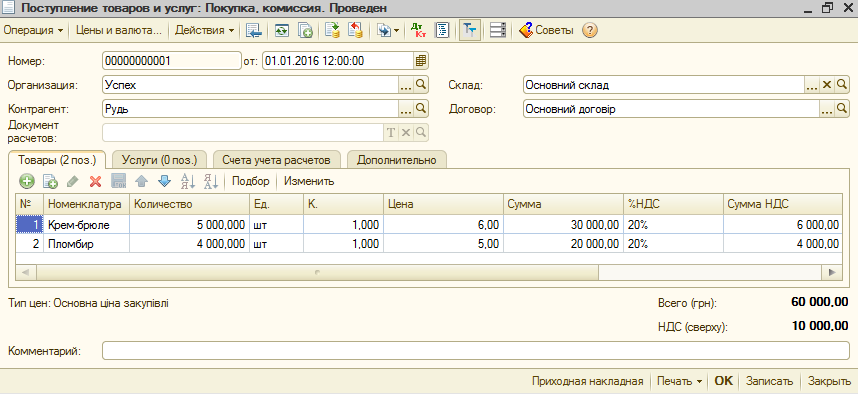
Смотрим проводки по документу:
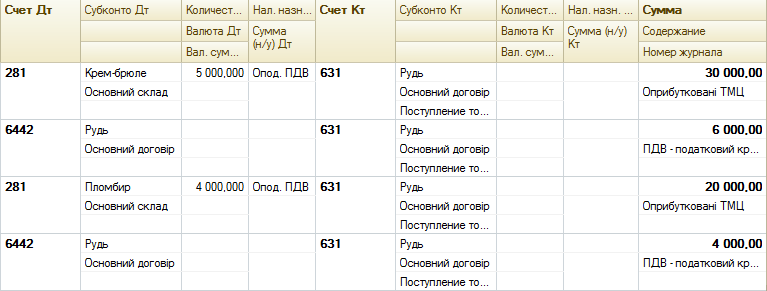
Счет 6442 «Налоговый кредит неподтвержденный» был использован, так как мы еще не зафиксировали факт получения от поставщика Налоговой накладной. После фиксации полученной Налоговой накладной этот счет закроется на счет 6412 «Расчеты по НДС».
1.2. Регистрация входящего налогового документа (отражаем факт регистрации в Едином реестре налоговых накладных (ЕРНН) Налоговой накладной поставщиком).
Этот документ удобно ввести, используя механизм «Ввод на основании». Выделяем в Журнале введенный документ Поступление товаров и услуг и нажимаем кнопку  «Ввести на основании» на командной панели журнала. Если нажимаем кнопку «Ввести на основании», не закрывая окна документа «Поступление товаров и услуг», то перед этим надо нажать кнопку «Провести» на командной панели документа.
Выбираем в появившемся списке документ «Регистрация входящего налогового документа». Меняем при необходимости дату документа, указываем номер документа и нажимаем ОК.
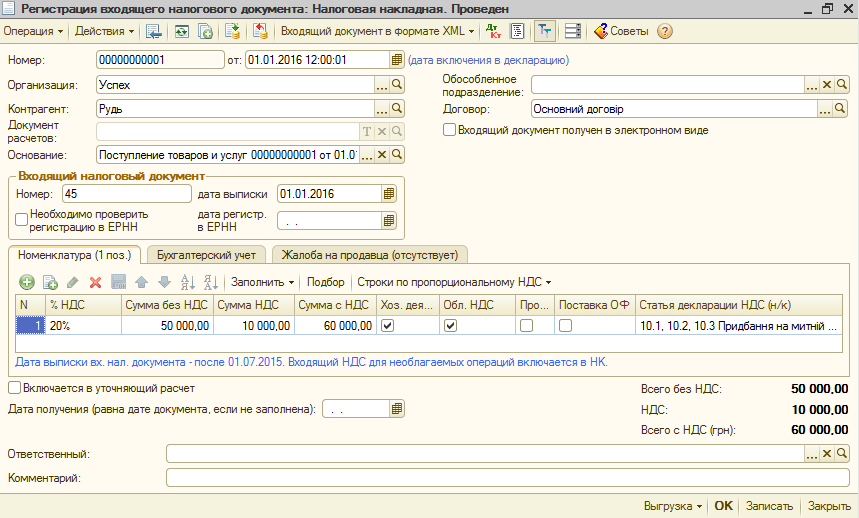
Проверяем проводку в Журнале операций:

Операция 2
2.1. Реализация товаров и услуг (отражаем факт отгрузки товаров).
Меню «Продажа» → Реализация товаров и услуг → кнопка «Добавить» → Продажа, комиссия → корректируем в случае необходимости дату (02.01) → в ячейке Контрагент выбираем «Темп» (для быстрого выбора в ячейку можно ввести первую букву Те и нажать клавишу Enter) → кнопка «Добавить» → в табличной части вводим первые буквы товара Кри нажимаем Enter (Крем-брюле) → вводим количество (5000) → кнопка «Добавить» → вводим первые буквы и нажимаем Enter (Пломбир) → вводим количество (4000).
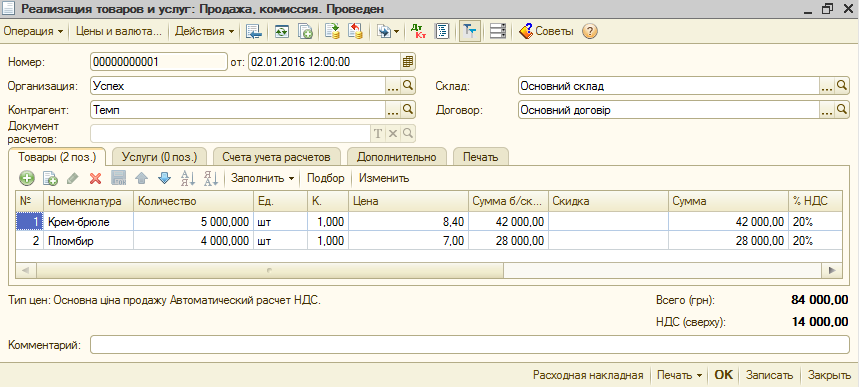
После этого можно посмотреть печатную форму документа (кнопка «Расходная накладная»).
Смотрим проводки по документу:
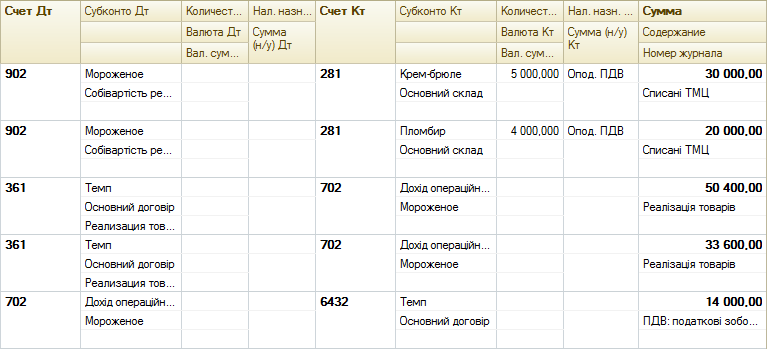
Счет 6432 «Налоговые обязательства неподтвержденные» был использован, так как мы еще не зафиксировали факт выписки покупателю Налоговой накладной. После выписки покупателю Налоговой накладной этот счет закрывается на счет 6412 «Расчеты по НДС».
2.2. Налоговая накладная (отражаем факт регистрации в ЕРНН Налоговой накладной, выписанной покупателю).
Этот документ также удобно ввести, используя механизм «Ввод на основании».
Вводим на основании документа «Реализация товаров и услуг» → кнопка «Ввести на основании» → Налоговая накладная → ОК.
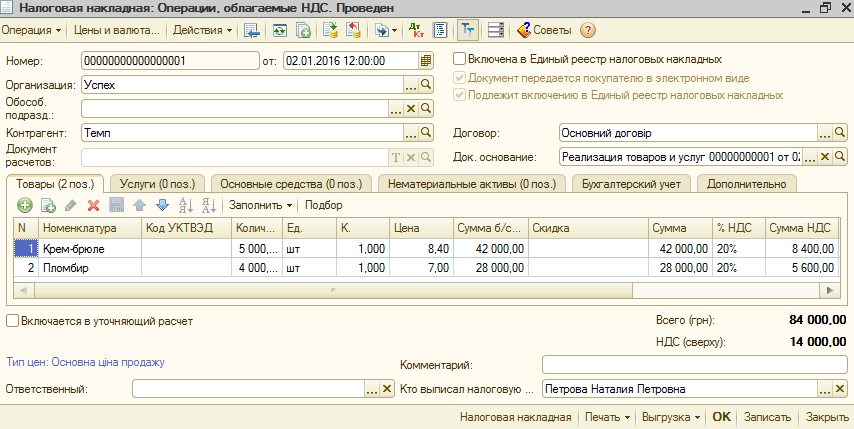
Смотрим проводки по документу:

Операция 3
3. Платежное поручение входящее (отражаем факт получения денег).
Вводим на Основании документа «Реализация товаров у услуг».
В Журнале операций выделяем документ «Реализация товаров и услуг» → кнопка «Ввести на основании» → Платежное поручение входящее → меняем дату →  Оплачено → в сумму включаем долг (4000 грн.) → ОК.
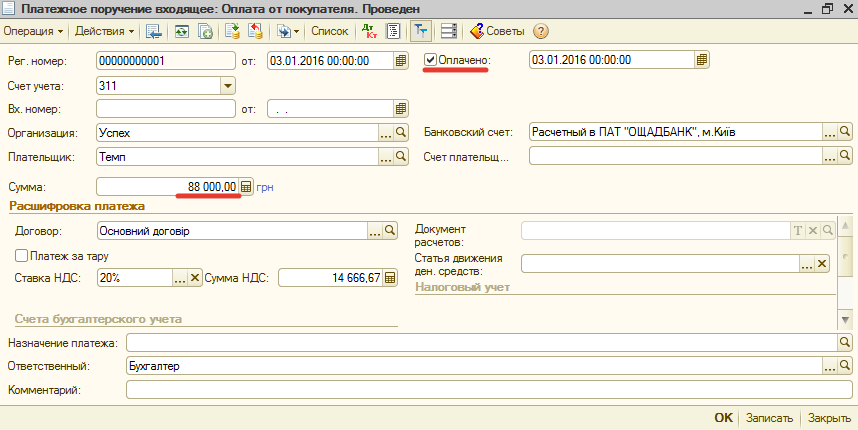
Смотрим проводки по документу:
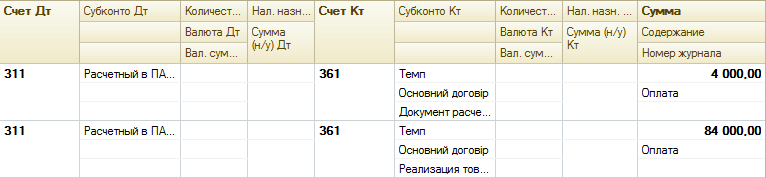
Операция 4
4. Платежное поручение исходящее (отражаем факт перечисления денег поставщику).
Вводим на Основании документа «Поступление товаров у услуг».
В Журнале операций выделяем документ «Поступление товаров и услуг» → кнопка «Ввести на основании» → Платежное поручение исходящее → меняем дату (04.01) → Оплачено → в сумму включаем долг (3000 грн.) → на закладке «Печать» заполняем текст назначения платежа (например, за товар згідно рах.№123 від 01.01) → ОК.
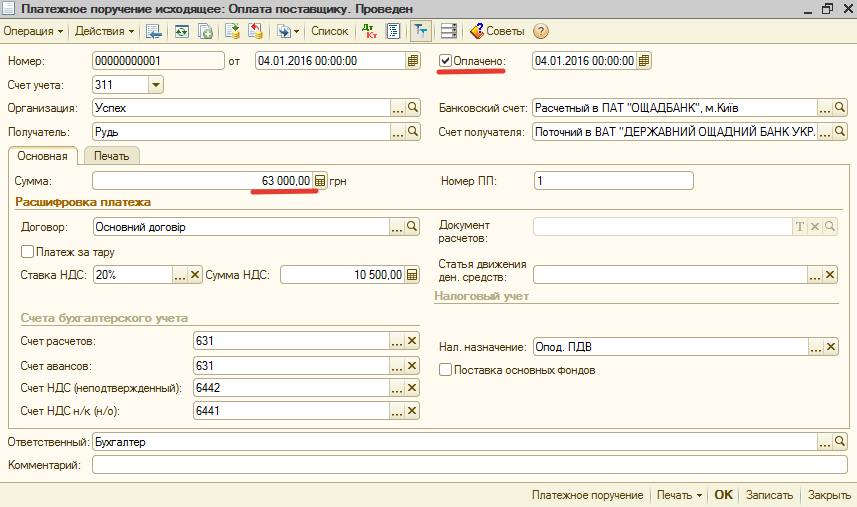
Смотрим проводки по документу:
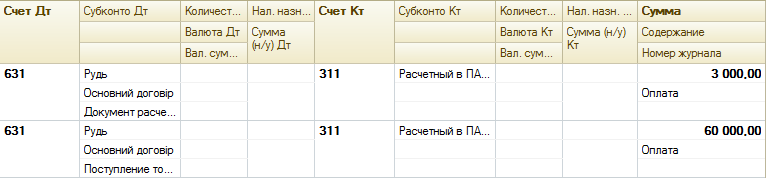
Операция 5
5. Платежный ордер на списание денежных средств (отражаем факт снятия денег банком за расчетно-кассовое обслуживание).
Меню «Банк» → Платежный ордер на списание денежных средств» → кнопка «Добавить» → Прочее списание безналичных денежных средств) → устанавливаем дату (04.01) → вводим получателя (выбираем в группе Прочие наш банк) → Сумма (20 грн.) → счет 92 «Адміністативні витрати» → Подразделение (Адміністрація) → Статья затрат (Плата за розрахунково-касове обслуговування) → Статья движения денежных средств (по желанию) → Налоговое назначение (Господарська діяльність) → ОК.
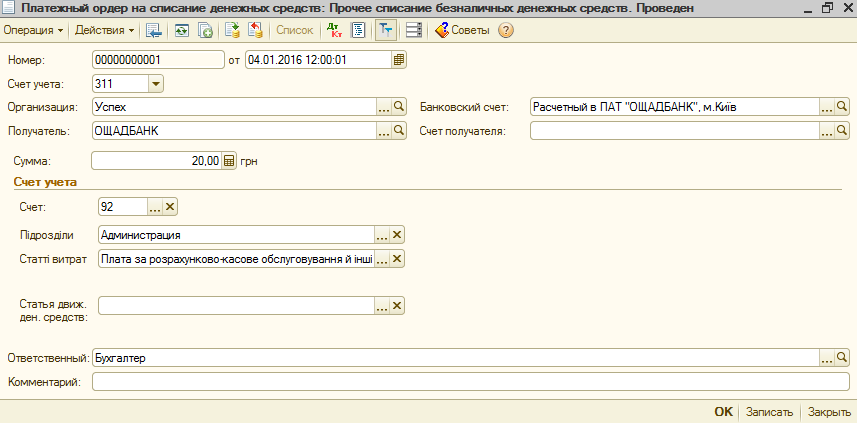

В дальнейшем документ можно копировать.
В документах регистрации расхода безналичных денежных средств печатные формы не предусмотрены.
|
Задание: 1) Ввести данные о поставщике ТОВ «Торговый дом» и покупателе ТОВ «Томас». 2) Ввести новый товар: Йогурт «Ананасовый». 3) Установить на товар цену закупки – 13 грн., основную цену продажи (больше цены закупки на 40%), цену продажи со скидкой 5%. 4) Отразить в программе операции: 1. 05.01. от ТОВ «Торговый дом» поступили товары: Йогурт «Клубничный» - 2000 шт. и «Ананасовый» - 3000 шт. 2. 06.01. магазину «Томас» реализован (отгружен) весь поступивший товар. 3. 07.01. от ТОВ «Томас» на текущий счет в банке поступила оплата за реализованные товары. 4. 08.01. ТОВ «Торговый дом» перечислены деньги за полученные 05.01. товары . 5. 08.01. Банк снял с текущего счета 30 грн. за расчетно-кассовое обслуживание. |
| Урок 2. Торговля с предоплатой |
Рассмотрим порядок ввода документов по торговле товарами, проведению денежных взаиморасчетов по системе «Торговля с предоплатой».
|
Задание: Отразить в программе операции: 1) От «Темпа» поступила предоплата за: мороженое «Пломбир» - 3000 шт. и «Шоколадное» - 5000 шт. 2) 10.01. «Рудю» сделана предоплата за эти же товары. 3) 11.01. От «Рудя» поступили товары. 4) 11.01. Товары реализованы «Темпу». |
Порядок ввода документов:
Операция 1
1.1. Счет на оплату покупателю.
Меню «Продажа» → Счет на оплату покупателю → кнопка «Добавить» → заполняем документ:
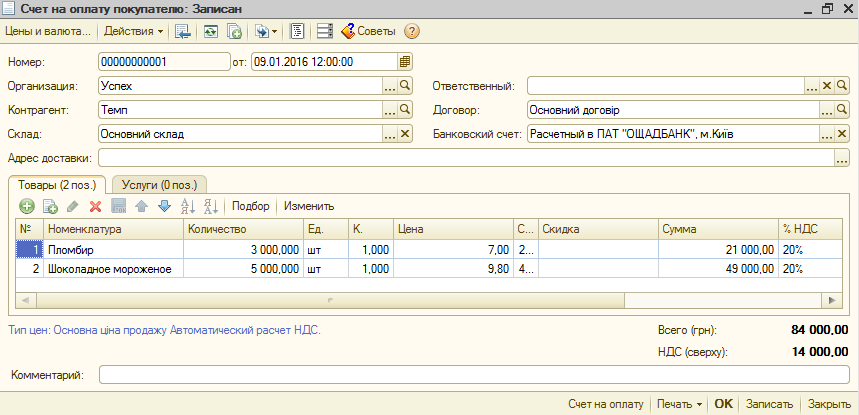
Для просмотра печатной формы нажимаем кнопку Счет на оплату.
1.2. Платежное поручение входящее.
Вводим на Основании документа «Счет на оплату покупателю».
В Журнале выделяем документ «Счет на оплату покупателю» → кнопка «Ввести на основании» → Платежное поручение входящее → меняем дату → Оплачено → ОК.
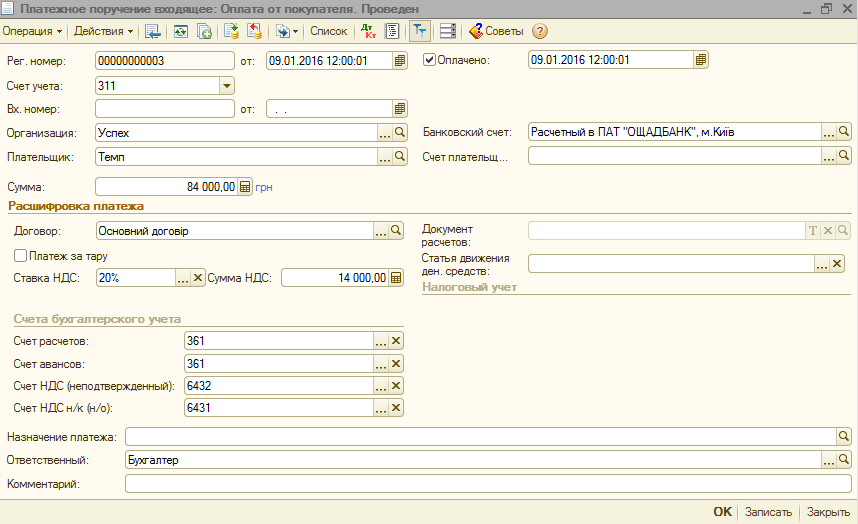
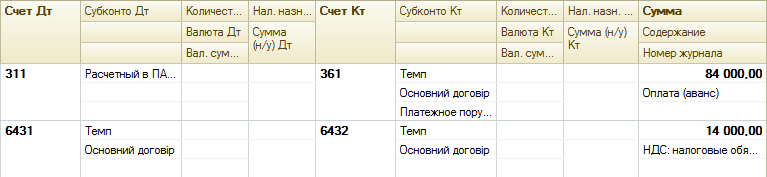
Счет 6431 «Налоговые обязательства» возникает по первому событию при взаиморасчетах с покупателями и закрывается по факту реализации им товара.
1.3. Налоговая накладная.
Вводим на Основании документа «Счет на оплату покупателю».
В Журнале выделяем документ «Счет на оплату покупателю» → кнопка «Ввести на основании» → Налоговая накладная → меняем дату → ОК.
Смотрим проводки по документу:

Операция 2
2.1. Счет на оплату поставщика.
Меню «Покупка» → Счет на оплату поставщика → кнопка «Добавить» → Покупка, комиссия → заполняем документ:
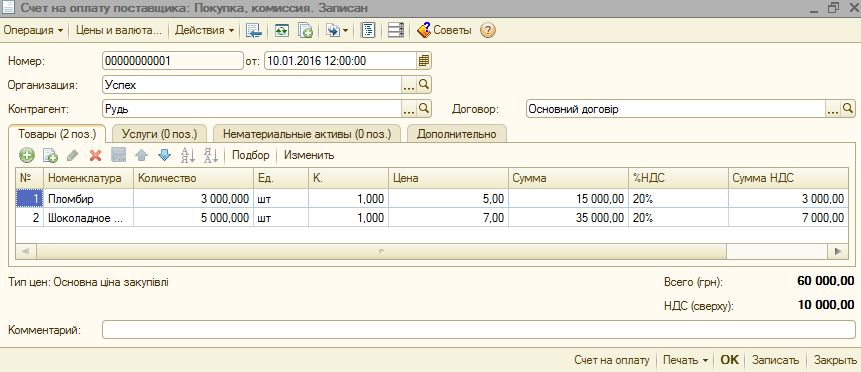
2.2. Платежное поручение исходящее.
Вводим на Основании документа «Счет на оплату поставщика».
В Журнале выделяем документ «Счет на оплату поставщика» → кнопка «Ввести на основании» → Платежное поручение исходящее → меняем дату → Оплачено → ОК.
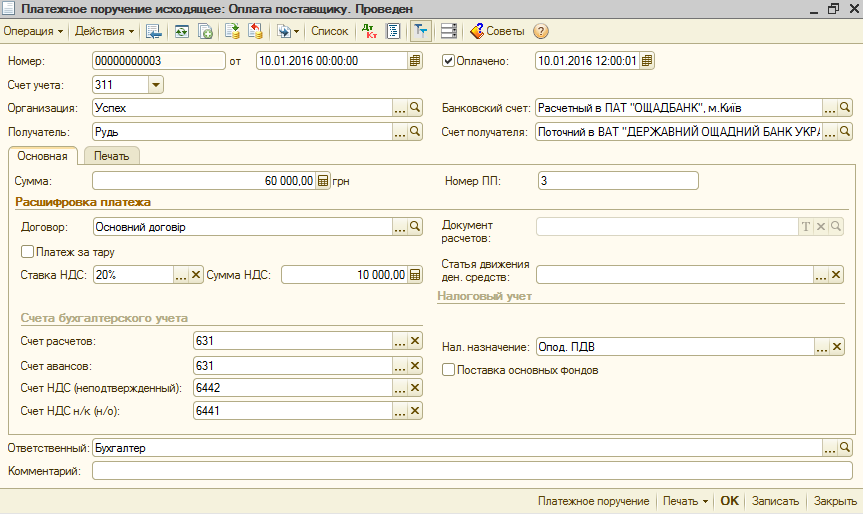
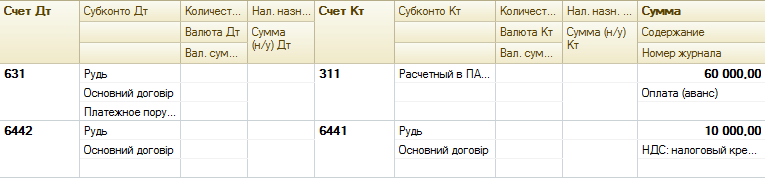
Счет 6441 «Налоговый кредит» возникает по первому событию при взаиморасчетах с поставщиками и закрывается по факту получения от них товаров.
2.3. Регистрация входящего налогового документа.
Вводим на Основании документа «Платежное поручение исходящее».
В Журнале выделяем документ «Платежное поручение исходящее» → кнопка «Ввести на основании» → Регистрация входящего налогового документа → меняем дату → ОК.
Смотрим проводки по документу:

Операция 3
3.1. Доверенность (если получаем товар по доверенности).
Вводим на Основании документа «Счет на оплату поставщика».
В Журнале выделяем документ «Счет на оплату поставщика» → кнопка «Ввести на основании» → Доверенность → меняем дату → указываем Физическое лицо.
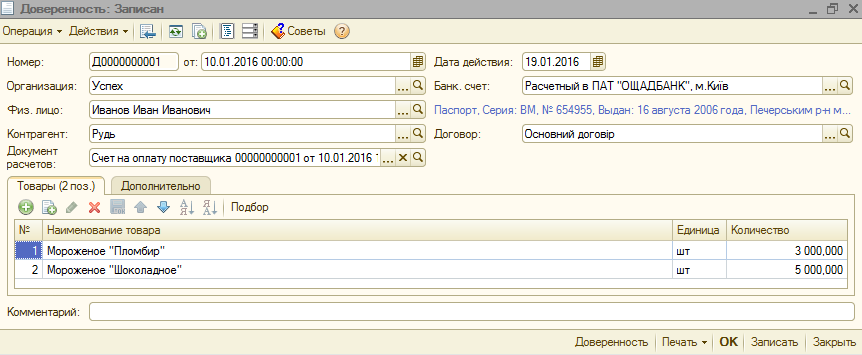
Сохраненные Доверенности можно просмотреть через меню «Покупка».
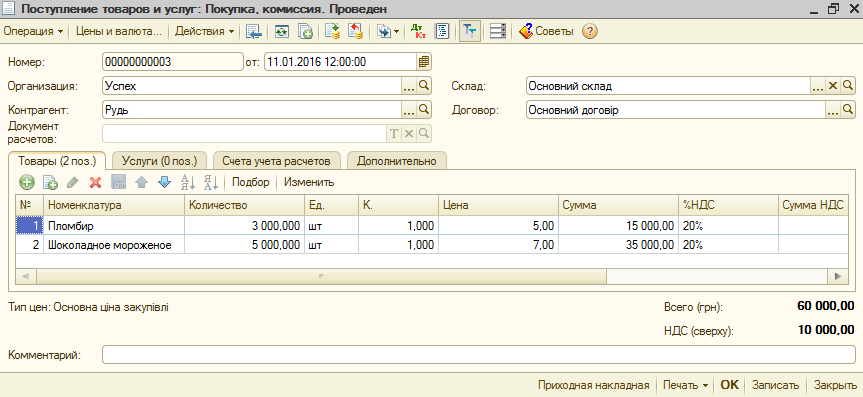
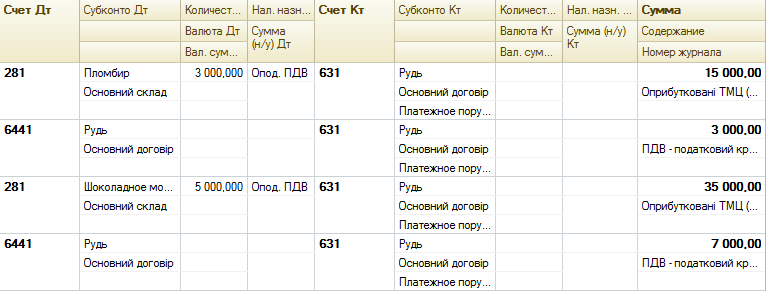
3.2. Поступление товаров и услуг.
Вводим на Основании документа «Счет на оплату поставщику».
В Журнале выделяем документ «Счет на оплату поставщику» → кнопка «Ввести на основании» → Поступление товаров и услуг → меняем дату → ОК.
Операция 4. Реализация товаров и услуг
Вводим на Основании документа «Счет на оплату покупателю».
В Журнале выделяем документ «Счет на оплату покупателю» → кнопка «Ввести на основании» → Реализация товаров и услуг → меняем дату → ОК.
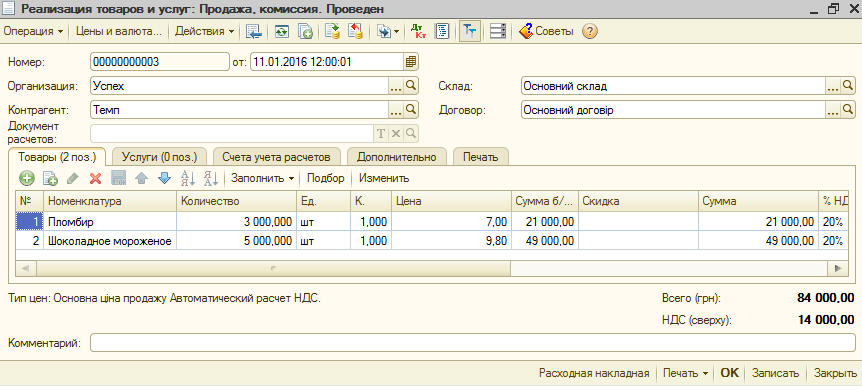
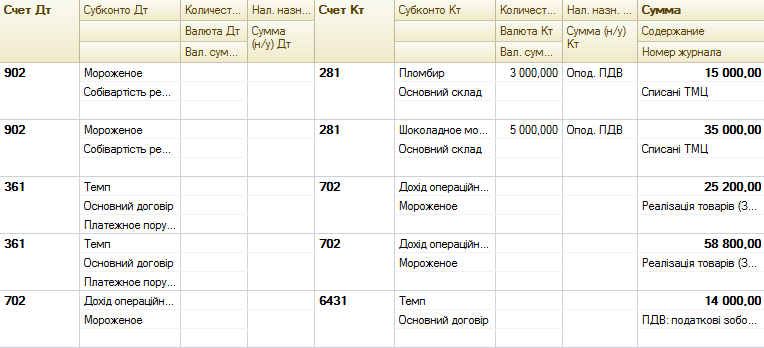
|
Задание: 1) Ввести данные о поставщике ТОВ «Продторг» и покупателе ПП «Славия». 2) Ввести новые товары: сыр «Российский» и сыр «Голландский». 3) Установить на товары цены закупки: сыр «Российский» - 80 грн.; сыр «Голландский» - 90 за кг.; основную цену продажи (больше цены закупки на 40%); цену продажи со скидкой 5%. 4) Отразить в программе операции: 1. 12.01. От «Славии» поступила предоплата за: сыр «Российский» - 150 кг. и «Голландский» - 100 кг. 2. 13.01. ТОВ «Продторг» сделана предоплата за эти же товары. 3. 13.01. Банк снял с текущего счета 25 грн. за расчетно-кассовое обслуживание. 4. 14.01. От «Продторга» поступили товары. 5. 14.01. Товары реализованы «Славии». |
| Урок 3. Торговля с частичной предоплатой |
Рассмотрим порядок ввода документов по торговле товарами, проведению денежных взаиморасчетов по системе «Торговля с частичной предоплатой».
|
Задание: Отразить в программе операции: 1) От «Томаса» поступила частичная предоплата в размере 60% за: йогурты «Ананасовый» - 1000 шт. и «Персиковый» - 2000 шт. 2) 16.01. От «Торгового дома» поступили указанные товары в полном объеме. 3) 16.01. «Томасу» реализованы товары в полном объеме. 4) 17.01. От «Томаса» поступили 40% денег за реализованные товары. 5) 17.01. «Торговому дому» перечислены деньги за полученные товары. |
Порядок ввода документов:
Операция 1
1.1. Счет на оплату покупателю.
Меню «Продажа» → Счет на оплату покупателю → кнопка «Добавить» → заполняем документ:
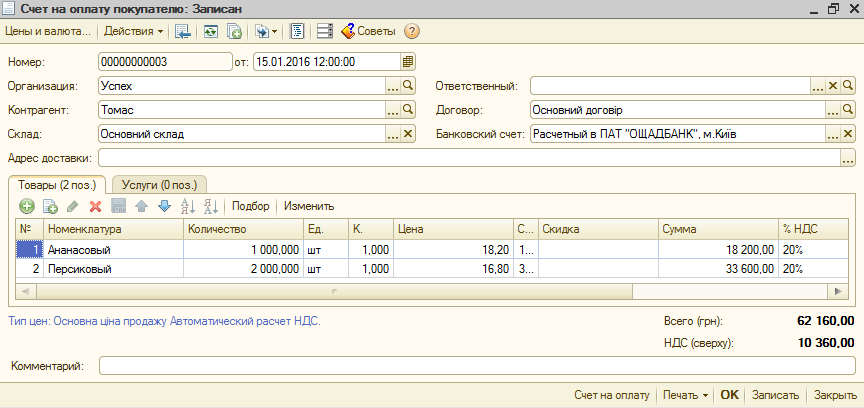
1.2. Платежное поручение входящее (на 60%).
Вводим на Основании документа «Счет на оплату покупателю».
В Журнале выделяем документ «Счет на оплату покупателю» → кнопка «Ввести на основании» → Платежное поручение входящее → меняем дату → Оплачено → корректируем сумму платежа (60% - 37296 грн.) → ОК.
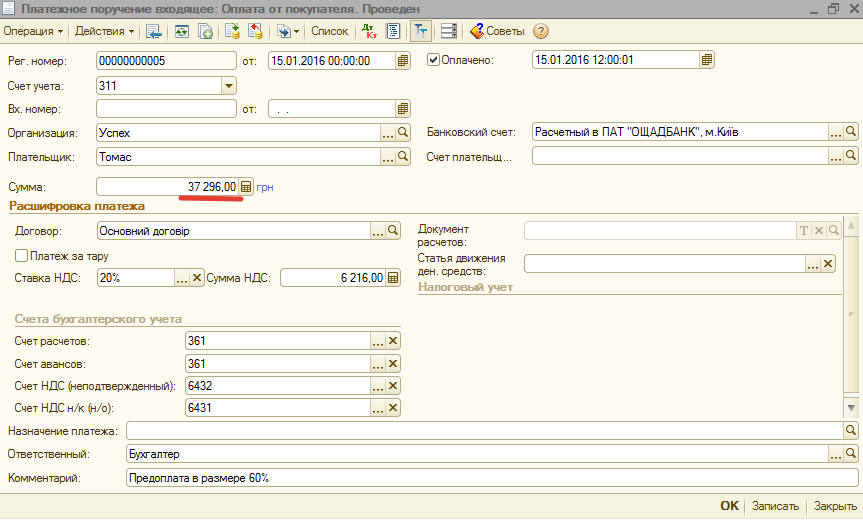
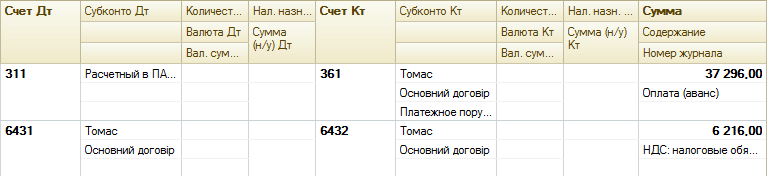
1.3. Налоговая накладная (на 60%).
В Журнале выделяем документ «Счет на оплату покупателю» → кнопка «Ввести на основании» → Налоговая накладная → Так как программа видит расхождения между суммой счета и поступившими деньгами, то появляется сообщение:

Нажимаем Да.
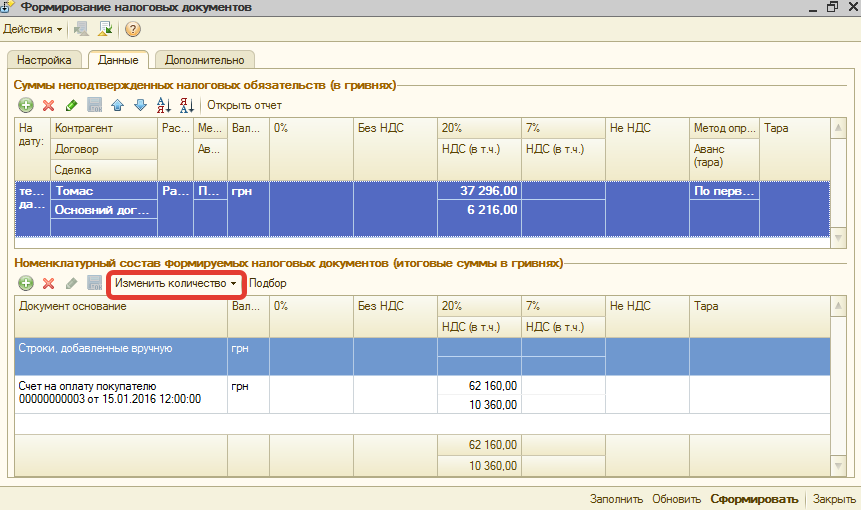
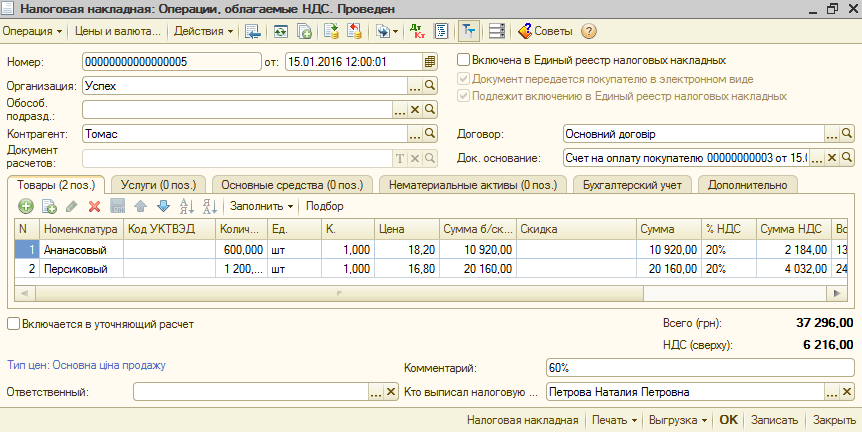
Нажимаем кнопку «Изменить количество» → Пропорционально под сумму обязательств (вся номенклатура) → Суммы в верхней и нижних табличных частях сравнялись → Сформировать → Да → меняем дату → Мы видим в табличной части количество в размере 60% → ОК.

Операция 2
2.1. Поступление товаров и услуг (отражаем факт получения товаров).
Меню «Покупка» → Поступление товаров и услуг → кнопка «Добавить» → Покупка, комиссия → Заполняем документ:
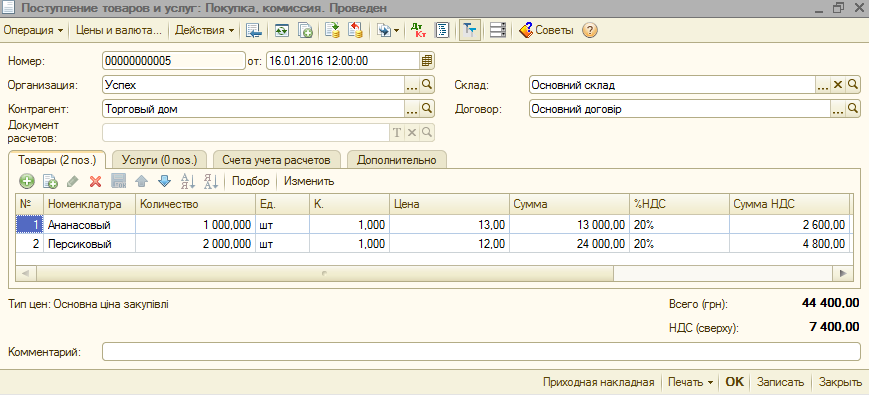
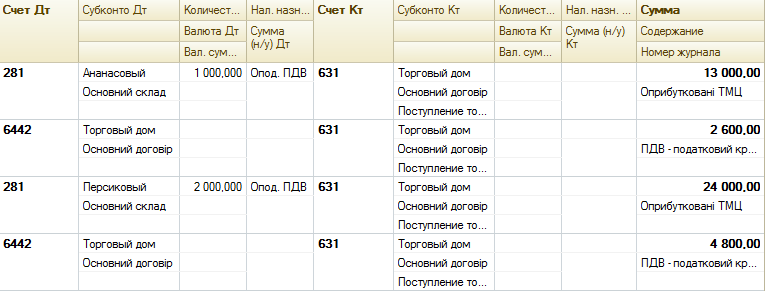
2.2. Регистрация входящего налогового документа (отражаем факт получения Налоговой накладной от поставщика).
В Журнале выделяем документ «Поступление товаров и услуг» → кнопка «Ввести на основании» → Регистрация входящего налогового документа.

Операция 3
3.1. Реализация товаров и услуг
Вводим на Основании документа «Счет на оплату покупателю».
В Журнале выделяем документ «Счет на оплату покупателю» → кнопка «Ввести на основании» → Реализация товаров и услуг → меняем дату → ОК.
Смотрим проводки по документу:
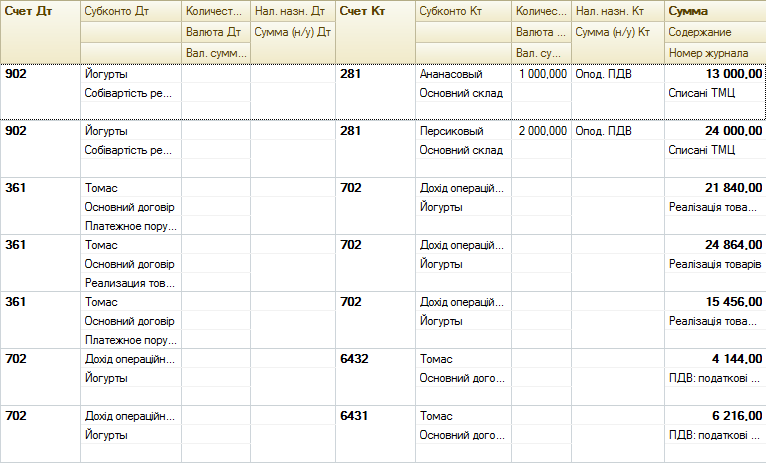
3.2. Налоговая накладная (на 40%).
В Журнале выделяем документ «Реализация товаров и услуг» → кнопка «Ввести на основании» → Налоговая накладная → Так как программа видит расхождения между суммой документа и суммой первого события, то повторяем шаги пункта 1.3:
Смотрим проводку по документу:

Операция 4. Платежное поручение входящее (на 40%).
Вводим на Основании документа «Счет на оплату покупателю».
В Журнале выделяем документ «Счет на оплату покупателю» → кнопка «Ввести на основании» → Платежное поручение входящее → меняем дату → Оплачено → корректируем сумму платежа (40% - 24864 грн.)→ОК.

Операция 5. Платежное поручение исходящее (отражаем факт перечисления денег поставщику).
Вводим на Основании документа «Поступление товаров и услуг».

| Видео уроки | ||||||||||||||||||||
|
Ознакомьтесь с видео уроками по данной теме. Для просмотра видео в онлайн режиме щелкните по его названию.
|
| Вопрос-ответ | |
|
Тут размещаются ответы на часто задаваемые вопросы. Ответы надо прочитать перед выполнением практических заданий и тестов, а также в случае возникновения проблем в процессе их выполнения. Если в процессе изучения данного раздела возникли вопросы - задавайте их. Наиболее часто задаваемые вопросы попадут в данную рубрику.
|
| Контрольные задания |
|
Повторите все действия, указанные в лекциях и в видео уроках на своем компьютере. Для выполнения заданий Вы должны установить на своем компьютере рабочую или официальную учебную версию программы 1С, которая входит в комплект высылаемых Вам материалов. Если в процессе выполнения заданий возникли вопросы или пожелания, то Вы можете их указать в сообщении преподавателю (задать вопрос). Ответ Вы получите на свою электронную почту. Если потребуется проверить правильность ввода данных в программе 1С, то можно использовать программу удаленного доступа (Вам будет выслана ссылка на скачивание). После установки программы Вам потребуется подключиться к сети Интернет. Проверяющий подключается к Вашему компьютеру и получает возможность проверить задание или помочь в его решении. Т.е. он на своем экране видит те же данные, что и Вы на своем мониторе, как будто он находится рядом с Вами. При этом поддерживается голосовая связь. Также есть возможность выгрузить свою информационную базу для проверки на специальный сервер. После изучения данного раздела и выполнения заданий можете переходить к следующему разделу >> |
 |
 |
 |
| Содержание учебного раздела | |
| Урок 1. Ввод остатков в 1С |
Вопрос-ответ |
| Урок 2. Механизм отражения операций |
Контрольные задания |
| Видео уроки |
 Следующий раздел Следующий раздел |
| Урок 1. Ввод остатков в 1С |
Меню «Предприятие» → Ввод начальных остатков.
Ввод начальных остатков по счетам требуется в том случае, если организация к моменту перехода на 1С уже вела бухгалтерский учет и накопились остатки на счетах.
Датой документов по вводу остатков должно быть последнее число месяца перед месяцем начала ведения учета в 1С. Эту дату можно установить «по умолчанию»: Установить дату ввода начальных остатков (например, 31.12.2015 как на рисунке) → кнопка «Установить».
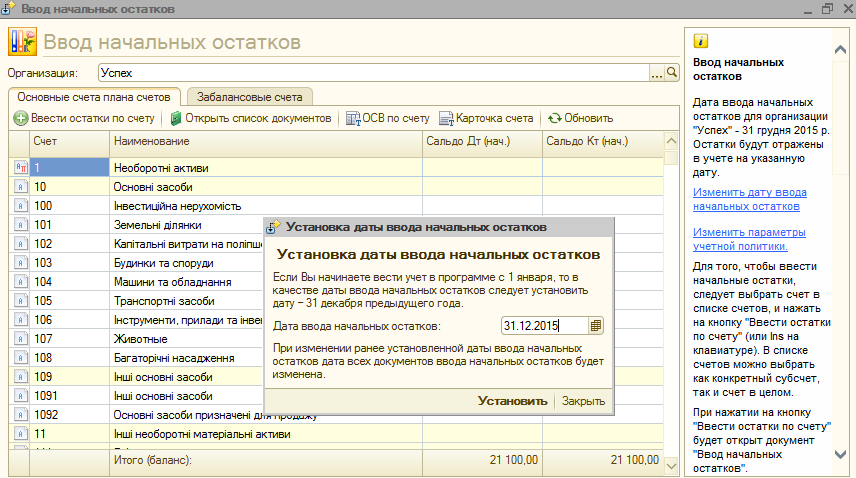
Для того, чтобы ввести начальные остатки, следует выбрать счет в списке счетов, и нажать на кнопку «Ввести остатки по счету» (или Ins на клавиатуре). В списке счетов можно выбрать как конкретный субсчет, так и счет в целом.
При нажатии на кнопку «Ввести остатки по счету» будет открыт документ «Ввод начальных остатков».
Документом «Ввод начальных остатков» осуществляется ввод остатков в разрезе разделов учета. При открытии документа система автоматически определяет по выбранному счету, к какому разделу учета он относится. Каждому разделу учета соответствует свой набор счетов бухгалтерского учета. При вводе остатков по какому-либо разделу учета, в списке доступных счетов может отсутствовать субсчет, по которому требуется ввести остатки (такое возможно если при вводе остатков был выбран счет-группа). Это означает, что указанный субсчет включен в другой раздел учета. Подобный подход обусловлен тем, что отдельные субсчета могут иметь аналитику, отличную от аналитики основного счета. В таких случаях рекомендуется в списке счетов выбрать конкретный субсчет и нажать кнопку «Ввести остатки по счету».
При нажатии на кнопку «Открыть список документов» (F2), будет открыт список документов, которыми были введены остатки по выбранному счету. Список документов открывается с установленным отбором по разделу учета, т.к. фактически ввод остатков осуществляется в разрезе разделов учета.
При вводе остатков информация в форме ввода остатков обновляется автоматически. Однако в некоторых случаях, если ввод остатков осуществляется одновременно несколькими пользователями, для оперативного обновления информации следует воспользоваться кнопкой «Обновить».
Ввод остатков по НДС осуществляется одновременно с вводом остатков по разделу «Взаиморасчеты c контрагентами».
|
Задание: ввести остатки на 01.01.16 1. Дт 281 «Товары на складе»: - Мороженое «Пломбир» 600 шт. по 5,00 грн. - Мороженое «Крем-брюле» 500 шт. по 6,00 грн. - Йогурт «Клубничный» 400 шт. по 10,00 грн. - Йогурт «Персиковый» 300 шт. по 12,00 грн. 2. Дт 311 «Деньги на расчетном счету» - 3500 грн. 3. Дт 361 «Расчеты с отечественными покупателями»: - ТОВ «Темп» 4000 грн. 4. Кт 631 «Расчеты с отечественными поставщиками»: - ПАТ «Рудь» 3000 грн. 5. Кредитовое сальдо по счету 661«Расчеты по з/п»: - каждому сотруднику задолжали 1000 грн. 6. Кт 441 «Прибыль» - 15100 грн. |
Порядок ввода остатков:
Например, выделяем счет 281 в помощнике «Ввод начальных остатков» → кнопка «Ввести остатки по счету». Заполняем табличную часть документа (см.рис.): кнопка «Добавить» → 281 → Выбираем товар → Склад → Количество → Цена (или можно указать себестоимость товара, т.е. суммарный остаток) → Налоговое назначение (Опод.ПДВ). Для ввода остальных товаров можно скопировать первую строку и поменять соответствующие ячейки. Для записи и проведения документа нажимаем ОК.
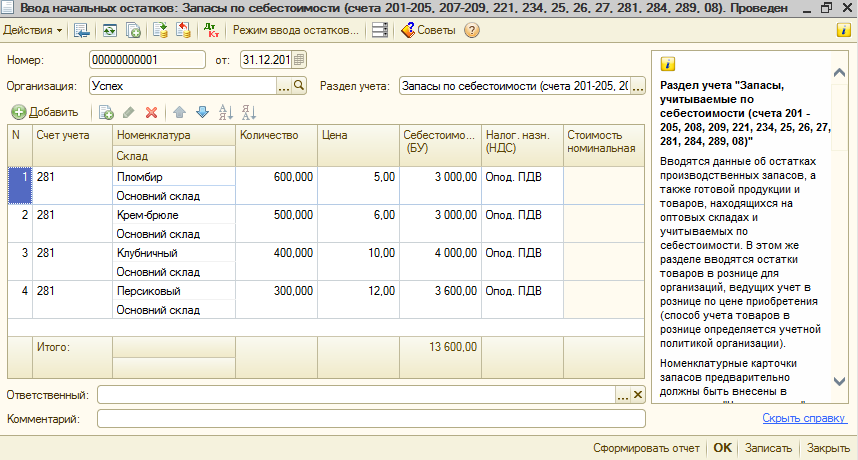
Остатки по счету 311: выделяем счет 311 в помощнике «Ввод начальных остатков» → кнопка «Ввести остатки по счету» → кнопка «Добавить» → 311 → Субконто счета (выбираем банк) → сумма (3500 грн.) → ОК (см.рис.).
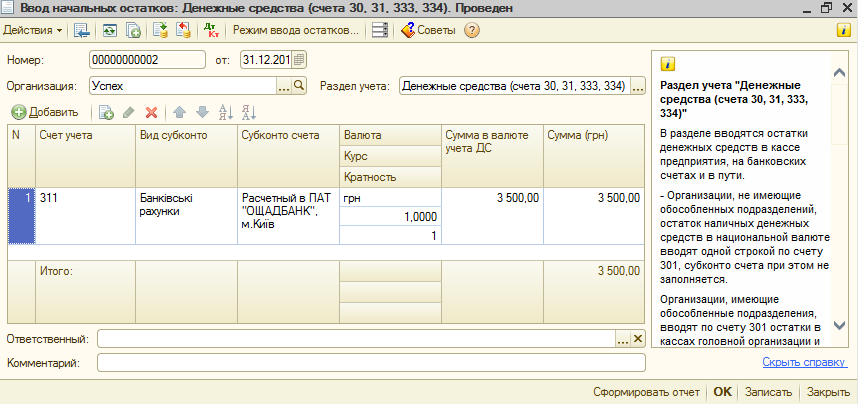
И т.д.
| Урок 2. Механизм отражения операций |
Основным способом регистрации хозяйственных операций (покупка и продажа товаров, оплата поставщику, списание материалов и т.д.) в «1С:Бухгалтерии 8» является ввод документов. Документы доступны из Главного меню программы, где они сгруппированы по видам деятельности предприятия и разделам учета: Банк, Касса и т.д., или через Панель функций.
Операции, введенные всеми способами, отображаются в журнале операций (меню Операции — Журнал операций). В нижней части журнала операций показываются проводки, включенные в выделенную операцию.
Проводки бухгалтерского учета и проводки налогового учета доступны к просмотру раздельно через специализированные журналы: меню Операции — Журнал проводок (бухгалтерский учет).
Один документ может быть предназначен для регистрации нескольких видов хозяйственных операций. Разным операциям соответствуют разные наборы вводимых данных и разные правила проведения документа. В процессе ввода документа указывается вид хозяйственной операции. Например, документ Реализация товаров и услуг предназначен для регистрации трех видов хозяйственных операций: продажа, комиссия и оборудование.
Документ можно записать в информационную базу (кнопка Записать) и провести (кнопка ОК).
Запись документа без проведения означает, что документ подготовлен предварительно для регистрации хозяйственных операций в будущем. При проведении документа формируются проводки бухгалтерского и налогового учета — хозяйственная операция отражается в учете.
Большинство документов «1С:Бухгалтерии 8» при нажатии на кнопку ОК делают записи в различных учетных регистрах, например записывают проводки в журнал проводок. Эти записи называются «движениями» документа. Список учетных регистров, по которым документ делает движения, можно увидеть, нажав на кнопку Перейти в командной панели формы документа (или списка документов).
Помимо ввода хозяйственных операций с помощью документов, когда проводки формируются автоматически, «1С:Бухгалтерия 8» позволяет регистрировать хозяйственные операции вручную, без использования документов. Этот способ ведения учета может быть более приемлем для ввода тех операций, для которых в типовой конфигурации нет соответствующих документов.
Ввод проводок вручную — это запись в информационную базу операций, не автоматизированных документами.
Операция в «1С:Бухгалтерии 8» — это логическое объединение произвольного количества проводок бухгалтерского и налогового учета определенной организации, которые одновременно регистрируются в информационной базе.
Для ввода операции вручную необходимо открыть специализированный журнал для операций, введенных вручную (меню Операции — Операции, введенные вручную),и нажать в командной панели кнопку Добавить (или клавишу Insert или воспользоваться меню Действия — Добавить).
В открывшейся форме для ввода операции в шапке формы вводится общая информация, а в табличной части — проводки, относящиеся к данной хозяйственной операции. Для ввода каждой новой проводки используется кнопка Добавить панели инструментов табличной части.
Проводка в «1С:Бухгалтерии 8» содержит следующие реквизиты:
валюта и сумма в валюте (если в плане счетов для указанного в проводке счета дебета или счета кредита установлен признак ведения учета в иностранной валюте).
После ввода всех проводок, относящихся к хозяйственной операции, необходимо нажать кнопку ОК в правой нижней части формы Операция (бухгалтерский и налоговый учет) для записи операции и закрытия формы. При ведении учета вручную пользователь самостоятельно указывает все реквизиты проводок, а при регистрации фактов хозяйственной деятельности с помощью документов реквизиты проводок заполняются автоматически.
| Задание: С помощью документа «Операции, введенный вручную» 01.01. отразить факт формирования и оплаты уставного капитала (на текущий банковский счет) в размере 30000 грн. (собственник – физическое лицо). |
| Видео уроки | ||||||||
|
Ознакомьтесь с видео уроками по данной теме. Для просмотра видео в онлайн режиме щелкните по его названию.
|
| Вопрос-ответ | |
|
Тут размещаются ответы на часто задаваемые вопросы. Ответы надо прочитать перед выполнением практических заданий и тестов, а также в случае возникновения проблем в процессе их выполнения. Если в процессе изучения данного раздела возникли вопросы - задавайте их. Наиболее часто задаваемые вопросы попадут в данную рубрику.
|
| Контрольные задания |
|
Повторите все действия, указанные в лекциях и в видео уроках на своем компьютере. Для выполнения заданий Вы должны установить на своем компьютере рабочую или официальную учебную версию программы 1С, которая входит в комплект высылаемых Вам материалов. Если в процессе выполнения заданий возникли вопросы или пожелания, то Вы можете их указать в сообщении преподавателю (задать вопрос). Ответ Вы получите на свою электронную почту. Если потребуется проверить правильность ввода данных в программе 1С, то можно использовать программу удаленного доступа (Вам будет выслана ссылка на скачивание). После установки программы Вам потребуется подключиться к сети Интернет. Проверяющий подключается к Вашему компьютеру и получает возможность проверить задание или помочь в его решении. Т.е. он на своем экране видит те же данные, что и Вы на своем мониторе, как будто он находится рядом с Вами. При этом поддерживается голосовая связь. Также есть возможность выгрузить свою информационную базу для проверки на специальный сервер. После изучения данного раздела и выполнения заданий можете переходить к следующему разделу >> |
| |
|
|
| Содержание учебного раздела | |
| Урок 1. Справочник "Номенклатура" |
Видео уроки |
| Урок 2. Установка цен номенклатуры |
Вопрос-ответ |
| Урок 3. Справочник "Контрагенты" |
Контрольные задания |
| Урок 1. Справочник "Номенклатура" |
Ввод данных о товарно-материальных ценностях и услугах осуществляется в справочнике «Номенклатура».
Открываем через меню «Склад» → «Номенклатура».

Номенклатура (применительно к «1С:Бухгалтерии 8») — это запасы товарно-материальных ценностей (материалы, товары, готовая продукция), оборудование к установке, а также услуги (списываются на счета учета затрат). Жесткого деления на такие категории нет, выделяются лишь услуги и бланки строгого учета. Категории того, что это возвратная тара, материалы, продукция определяются в момент поступления номенклатуры на предприятие.
Для каждой группы номенклатуры при первом запуске «1С: Бухгалтерии 8» задаются счета бухгалтерского и налогового учета (меню «Предприятие» → Товары (материалы, продукция, услуги) → Счета учета номенклатуры), которые будут использоваться в проводках при отражении той или иной хозяйственной операции. Это позволяет начать работу в программе сразу, без предварительной настройки счетов. Установленные счета учета номенклатуры автоматически будут подставляться в документы «1С:Бухгалтерии 8» при выборе товара, продукции, услуги и т.п.
На начальном этапе освоения «1С:Бухгалтерии 8» можно использовать созданные при первоначальном заполнении информационной базы группы номенклатуры и установленные для них счета учета. В дальнейшем можно самостоятельно создавать новые группы, добавлять в них новые номенклатурные позиции, изменять или устанавливать счета учета для каждой единицы и каждой группы номенклатуры. Для каждой организации информационной базы можно установить свой набор счетов учета номенклатуры.
Справочники хранят данные об объектах аналитического учета. В справочниках имеются 2 вида записей: группы (желтая папка) и элементы (данные о конкретном объекте аналитического учета).
| Создадим в группе "Товары" группу «Йогурты». |
Для добавления новой группы нажмите кнопку  «Добавить группу» в командной панели формы списка (или выберите меню «Действия» → Новая группа). Если надо группу создать внутри группы надо ее перед этим открыть.
Введите в группу Товары наименование группы «Йогурты» так, как показано на рисунке. После этого нажимаем кнопку ОК.

Кнопку ОК также можно нажать комбинацией клавиш: Ctrl+Enter.
| Задание: В группе Товары создать группу «Мороженое». |
Теперь можно ввести данные о наших товарах.
| Введем данные о йогурте «Клубничный». |
В группе Йогурты с помощью кнопки «Добавить» вводим данные о йогурте «Клубничный». Указываем краткое (без вида товара и кавычек) и полное наименование.
Краткое наименование. Используется для выбора и быстрого поиска номенклатуры из списка.
Полное наименование. Используется, например, для вывода в печатные формы документов. Например: Йогурт «Био двойная польза» Клубника шиповник 480 г.
Группа номенклатуры. Ссылка на группу справочника Номенклатура, к которой принадлежит элемент в том случае, если в справочнике задана иерархическая структура.
Услуга. Признак того, что данный элемент номенклатуры является услугой.
Бланк строгого учета. Признак того, что данный элемент номенклатуры является бланком строгого учета.
Учитывается по номинальной стоимости. Признак того, что данный элемент номенклатуры является бланком строгого учета и учитывается на счетах забалансового учета по номинальной стоимости.

При описании объекта номенклатуры в справочной системе помимо названия необходимо определить ряд дополнительных свойств. Часть из них будут в дальнейшем использоваться в качестве значений по умолчанию при подстановках в реквизиты документов, т.е. такие свойства задаются не жестко и могут быть переопределены в любой момент.
Единица измерения. Каждая позиция номенклатуры характеризуется базовой единицей измерения. Она выбирается из справочника «Классификатор единиц измерения».
Если необходимо добавить Единицы измерений: нажимаем копку «Выбора» → кн. «Добавить» → Упаковка или кнопка «Подбор из классификатора» → ОК (см.рис).

Номенклатурная группа. Справочник Номенклатурная группа содержит перечень номенклатурных групп (видов товаров, продукции, работ, услуг), в которых предполагается ведение укрупненного учета: учета затрат основного и вспомогательного производства, а также выручки, полученной от реализации товаров, продукции, услуг.
Справочник "Номенклатурные группы" применяется для ведения аналитическою учета на счетах: 23 "Основное производство"; 24 "Брак в производстве"; 701-703 "Доходы от реализации"; 712 "Доход от реализации других оборотных активов"; 901-903 "Себестоимость реализации".
В табличной части формы элемента справочника "Номенклатурные группы" можно указать список номенклатурных позиций (товаров, продукции, работ, услуг), входящих в состав номенклатурной группы. Например, в состав номенклатурной группы "Услуги" может входить весь перечень услуг, оказываемых организацией (услуги связи, консультационные услуги и т.п.), а в состав номенклатурной группы «Мягкая мебель» - весь ассортимент мягкой мебели, выпускаемой организацией (кресло, диван-кровать, кровать двухспальная и т.п.).
В состав номенклатурной группы может входить неограниченное количество номенклатуры, но один элемент номенклатуры может входить только в одну номенклатурную группу.
Для номенклатуры, которая продается, указываем Номенклатурную группу: нажимаем копку «Выбора» → кн. «Добавить» → вводим Наименование «Йогурты» → Налоговое назначение (НДС) в производстве «Опод. ПДВ» → ОК (см.рис).

Ставка НДС. Реквизиты, значение которых будет использоваться в системе в качестве значения по умолчанию при оформлении, например, налоговых накладных.
На закладке "Цены" отображаются актуальные цены, установленные для номенклатуры.
На закладке "Счета учета" отображаются счета учета номенклатуры, которые будут использоваться при вводе новых документов по выбранным организации и складу.
|
Задание: 1) В группе Йогурты ввести данные о йогурте «Персиковый». 2) В группе Мороженое ввести данные о «Пломбире» и «Крем-брюле». |
При вводе похожих товаров по виду удобно их копировать, для этого используем кнопку «Добавить копированием» , чтобы не вводить одинаковые параметры (вид товара, номенклатурная группа).
Элементы или группы справочника можно при необходимости мышкой перетащить в нужную группу в дереве справочника.
Для удаления документа, группы или элемента справочника надо: выделить любую ячейку удаляемой строки → нажать кнопку «Установить отметку удаления» (можно выбрать несколько строк для удаления) → выбрать меню «Операции» → Удаление помеченных объектов → кнопка «Контроль» → Удалить → Закрыть.

Кнопка Контроль позволяет проверить наличие ссылок на удаляемый объект. Если такие ссылки есть, программа запретит удаление объекта и выведет на экран список объектом, которые имеют ссылки на удаляемый объект. При этом надо будет или отказаться от удаления, или скорректировать или удалить объекты, которые имеют ссылки на удаляемый объект.
| Урок 2. Установка цен номенклатуры |
Документ «Установка цен номенклатуры», который предназначен для документального фиксирования цен, открываем через меню «Предприятие» → Товары (материалы, продукция, услуги). При проведении документа информация о ценах записывается в регистр сведений «Цены номенклатуры» по каждой позиции номенклатуры.
С помощью одного документа «Установка цен номенклатуры» можно зафиксировать множество отпускных цен, назначаемых в компании. Список цен, которые необходимо зарегистрировать или изменить, вводятся в поле «Типы цен».
Меню «Предприятие» → Товары (материалы, продукция, услуги) → Типы цен номенклатуры.
| Задание: Добавить еще одну позицию: «Цена продажи со скид. 5%» |

Справочник «Типы цен номенклатуры» предназначен для хранения типов отпускных цен компании или цен поставщиков.
Отпускные цены используются для подстановки по умолчанию в документах отгрузки.
Для типа цены задается валюта типа цены, метод округления и порядок округления. Для типа цены может быть задана любая валюта, определенная в справочнике валют, задание валюты не зависит от способа формирования цены. Порядок округления также может быть задан произвольным образом для каждого типа цены.
Первоначально цена закупки и продажи не включает НДС. Предусмотрена возможность хранения цен, включающих в себя налог на добавленную стоимость (НДС). Для этого в диалоге предусмотрен флаг «Цены включают НДС».
В документе «Установка цен номенклатуры» по кнопке «Заполнить» можно произвести автоматическое заполнение табличной части документа. В том случае, если в выпадающем меню выбран пункт «Заполнить...», то табличная часть документа очищается и заполняется заново отобранными позициями, если выбран пункт «Добавить..», то в табличную часть документа добавляются выбранные позиции. Пункт «Обновить...» обновляет табличную часть документа в соответствии с последними записями в регистре сведений «Цены номенклатуры».
При этом возможны различные варианты заполнения. При выборе любого из вариантов заполнения открывается дополнительное диалоговое окно, в котором можно отобрать номенклатурные позиции и типы цен, по которым будет производиться заполнение табличной части документа.
Варианты заполнения:
По кнопке «Изменить» вызывается обработка, с помощью которой можно пересчитать цены в документе.
| Установим на наши товары три типа цен:
1) цена закупки; 2) основная цена продажи (больше цены закупки на 40%); 3) цена продажи со скидкой 5%. |
1. Укажем цену закупки по 4 введенным товарам. Для этого в журнале документов «Установка цен номенклатуры» (меню «Предприятие» → Товары (материалы, продукция, услуги) добавляем новый документ (Кнопка «Добавить») и его заполняем. Для этого указываем дату → тип цен (Основна ціна закупівлі), нажимаем кнопку «Заполнить» →Заполнить по группе номенклатуры → Товары → вводим цены закупки (Пломбир – 5,00 грн., Крем-брюле – 6,00 грн., Клубничный – 10,00 грн., Персиковый – 12,00 грн.) → в Комментариях вводим: «Товар» → ОК (см. рис.).
Кнопка «Перечень цен» позволяет распечатать документ.

2. Для указания цен продажи копируем документ «Основна ціна закупівлі» (кнопка «Добавить копированием» → указываем дату → тип цен «Основна ціна закупівлі» первоначально не меняем, для того чтобы к ней добавить 40%, нажимаем кнопку «Изменить» . В окне указываем «Изменить цены на %», указываем процент наценки (40) → кнопка «Выполнить» → ОК.

Меняем тип цен на «Основна ціна продажу» → в Комментариях вводим: «Товары з нац. 40%» → ОК (см. рис.).

3. Для указания цен продажи со скидкой 5% копируем документ «Основна ціна продажу» (кнопка «Добавить копированием») → указываем дату → тип цен «Основна ціна продажу» первоначально не меняем, для того чтобы к ней добавить скидку 5%, нажимаем кнопку «Изменить» . В окне указываем «Изменить цены на %», указываем процент скидки (-5) → кнопка «Выполнить» → ОК.
Меняем тип цен на «Ціна продажу зі зниж. 5%» → в Комментариях вводим: «Товари зі знижкою 5%» → ОК.

При вводе новых товаров цены на них можно указывать в имеющихся документах «Установка цен номенклатуры», не меняя при этом даты.
Просмотреть установленные цены: меню «Склад» → Номенклатура → Товары → Мороженое → Пломбир → закладка «Цены».
| Задание: Добавить новый товар и установить три типа цен на: мороженое «Шоколадное» - цена закупки - 7,00 грн.; йогурт «Черничный» - цена закупки 11,00 грн. |
| Урок 3. Справочник "Контрагенты" |
Контрагенты – это деловые партнеры предприятия (поставщики и покупатели, организации и частные лица). В качестве контрагента может быть компания, имеющая несколько собственных юридических лиц. В этом случае в справочник «Контрагенты» заносится контрагент («Компания»), и все юридические лица, входящие в состав компании. У каждого юридического лица в этом случае указывается головной контрагент - «Компания».
Контрагенты могут быть сгруппированы по группам классификатора справочника, например, «Поставщики», «Покупатели», «Реализаторы», «Прочие». Справочник контрагентов имеет неограниченное количество уровней вложенности.
В графе Наименование указывается краткое название контрагента (без формы собственности и кавычек).
На закладке «Общие» указываются:
Юр.физ лицо – статус контрагента.
Группа контрагентов – принадлежность контрагента группе.
Для юридического лица:
Полное наименование – наименование контрагента для отражения в печатных формах документации, в реквизит наименование надо написать наименование так, чтобы его было легко найти с помощью быстрого поиска.
Код по ЕДРПОУ
ИНН и Номер свидетельства плательщика НДС
Для физического лица:
ФИО - фамилия, имя и отчество
Документ - документ, удостоверяющий личность физического лица.
Код по ДРФО
На закладке «Контакты» в таблице «Адреса и телефоны» представлена контактная информация контрагента. Отображаются как заполненные виды контактной информации для данного контрагента, так и те, которые не заполнены, но введены в справочник «Виды контактной информации» для объектов типа «Контрагент». Для каждого вида контактной информации можно посмотреть историю его изменения, для этого нужно просмотреть записи регистра сведений «Контактная информация» по кнопке «Перейти».
В таблице «Контактные лица» отображаются контактные лица контрагентов. Список контактных лиц можно редактировать.
На закладке «Счета и договоры» редактируются банковские счета контрагента и договоры, заключенные предприятием с контрагентом.
Жирным шрифтом отмечаются основной договор и расчетный счет, которые можно изменить соответствующими кнопками командных панелей «Установить основным».
| Задание: В справочнике Контрагенты создать группы: Поставщики, Покупатели и Прочие. |
Механизм ввода новых групп и элементов был указан в главе "Справочник "Номенклатура".

| Введем данные о поставщике ПАТ «Рудь». |
В группе «Поставщики» (меню «Предприятие» → Контрагенты → Поставщики) добавляем новый элемент (Кнопка «Добавить») и его заполняем.
Вводим данные: наименование – Рудь, полное наименование – ПАТ «Рудь», коды (ИНН, свидетельства, ЕГРПОУ), все остальные данные на закладке Общие заполняются автоматически. Для перехода на закладки Контакты, Счета и договоры нажимаем кнопку «Записать».

На закладке «Счета и договоры» добавляем данные о банковском счете (кнопка «Добавить»), указываем номер счета выбираем банк поставщика. В справочнике Банки с помощью кнопки «Добавить из классификатора банков» можно выбрать нужный банк.
Также вводим текст назначения платежа, чтобы оно автоматически отражалось в платежных поручениях по этому поставщику.
Текст назначения платежа зависит от доминирующего вида расчета с поставщиком. Если преобладает торговля без предоплаты, то можно указать: «За отриманий товар згідно накладной № … від …», а если преобладает торговля с предоплатой, то можно указать: «Передплата за товар згідно рахунку № … від …».
При сохранении данных по банковскому счету нужно нажать кнопку «Основной», чтобы автоматически выбирался данный счет в платежных поручениях по этому поставщику.
Для изменения данных по договору с поставщиком дважды щелкаем по строке Основной договор.
| Важно! В реквизитах договора в ячейке Вид договора выбираем «С поставщиком», а в ячейке Тип цен указываем «Основная ціна закупівлі». Это позволит автоматизировать заполнение данных по счетам учета взаиморасчетов и ценам закупаемых товарах в документах с этим поставщиком. |

После этого сохраняем данные (ОК).
| Введем данные о покупателе ТОВ «Темп». |
В группе Покупатели вводим данные: наименование – Темп, полное наименование – ТОВ «Темп», коды (ИНН, свидетельства, ЕГРПОУ), все остальные данные на закладке Общие заполняются автоматически. Для перехода на закладки Контакты и Счета и договоры нажимаем кнопку «Записать».
Данные по банковскому счету можно не вводить, так как покупателям мы деньги не перечисляем.
Для изменения данных по договору с покупателем дважды щелкаем по строке «Основной договор». В реквизитах договора в ячейке Тип цен указываем «Основна ціна продажу». Это позволит автоматизировать заполнение данных по ценам продаваемых товарах в документах с этим покупателем. После этого сохраняем данные (ОК).
|
Задание: 1) Ввести данные о покупателе ТОВ «Натали» та поставщике ПП «Гранд». 2) В группе Прочие введите данные о нашем банке (можно указать только название) |
Указание счетов учета расчетов с контрагентами
Если предприятие не использует счета авансов (сч.371 и 681) при учете расчетов с контрагентами, то надо удалить эти счета в регистре сведений «Счета учета расчетов с контрагентами» (меню «Предприятие»).
Меню «Предприятие» → Счета учета расчетов с контрагентами → Дважды щелкаем по строке «Расчеты в валюте регламентированного учета» → Меняем сч.3711 на сч. 631, а и 6811 на сч. 361.

Проверьте на закладке Счета учета НДС, чтобы в двух ячейках Нал.назн. указывалось Опод.ПДВ. Иначе нажмите кнопку выбора ... → В поле Группа выбираем Активов и взаиморасчетов по НДС → Опод.ПДВ.

| Видео уроки | ||||||||||||||||
|
Ознакомьтесь с видео уроками по данной теме. Для просмотра видео в онлайн режиме щелкните по его названию.
|
| Вопрос-ответ | |
|
Тут размещаются ответы на часто задаваемые вопросы. Ответы надо прочитать перед выполнением практических заданий и тестов, а также в случае возникновения проблем в процессе их выполнения. Если в процессе изучения данного раздела возникли вопросы - задавайте их. Наиболее часто задаваемые вопросы попадут в данную рубрику.
|
| Контрольные задания |
|
Повторите все действия, указанные в лекциях и в видео уроках на своем компьютере. Для выполнения заданий Вы должны установить на своем компьютере рабочую или официальную учебную версию программы 1С, которая входит в комплект высылаемых Вам материалов. Если в процессе выполнения заданий возникли вопросы или пожелания, то Вы можете их указать в сообщении преподавателю (задать вопрос). Ответ Вы получите на свою электронную почту. Если потребуется проверить правильность ввода данных в программе 1С, то можно использовать программу удаленного доступа (Вам будет выслана ссылка на скачивание). После установки программы Вам потребуется подключиться к сети Интернет. Проверяющий подключается к Вашему компьютеру и получает возможность проверить задание или помочь в его решении. Т.е. он на своем экране видит те же данные, что и Вы на своем мониторе, как будто он находится рядом с Вами. При этом поддерживается голосовая связь. Также есть возможность выгрузить свою информационную базу для проверки на специальный сервер. После изучения данного раздела и выполнения заданий можете переходить к следующему разделу >> |
| |
|
|
| Урок 1. Прием на работу |
Нет ни одного предприятия, на котором бухгалтер не сталкивался бы с вопросами кадрового учета и трудового законодательства. Для бухгалтера эта работа в первую очередь связана с осуществлением учета расходов на оплату труда. Она, как правило, самая сложная, трудоемкая и важная. Сложность и значимость ее заключается в том, что, во-первых, оплата труда работников предприятия как ни один другой вид расходов напрямую связана с большим количеством налогов и отчислений.
Ошибка в начислении заработной платы автоматически приводит не только к изменению объема расходов, а, соответственно, и прибыли, но и к изменению в начислении налогов и отчислений, связанных с заработной платой (подоходный, пенсионный и т.п.). Во-вторых, наличие разнообразных форм и систем оплаты труда, порядков расчета, льгот, скидок и т.п требует от бухгалтера знаний не только бухгалтерского учета и налогового законодательства, но и трудового законодательства.
Трудовые отношения регулируются законодательством о труде, которое распространяется на все предприятия независимо от форм собственности, вида деятельности и отраслевой принадлежности, а также на лиц, работающих по трудовому договору с физическими лицами.
Законодательство о труде состоит из Кодекса законов о труде Украины (КЗоТ) и других законодательных актов Украины.
Трудовые отношения между работником и предприятием должны быть оформлены трудовому договору или контракту, определение которых дает Кзот. Возможен еще один вариант оформления трудовых отношений - трудовое соглашение, порядок заключения которой определяется главой 3 Гражданского кодекса.
Согласно ст.21 КЗоТ трудовой договор - это соглашение между работником и собственником предприятия, учреждения, организации или уполномоченным им органом, либо физическим лицом (далее - работодатель), по которому работник обязуется выполнять работу, определенную таким соглашением, с подчинением внутреннему трудовому распорядку, а работодатель обязуется выплачивать работнику заработную плату и обеспечивать условия труда, необходимые для выполнения работы и предусмотренные законодательством о труде, коллективным договором и соглашением сторон. При этом работник имеет право заключать трудовой договор на одном или одновременно на нескольких предприятиях (совместительство), если иное не предусмотрено законодательством, коллективным договором или соглашением сторон.
Трудовой договор в соответствии со ст.24 КЗоТ заключается, как правило, в письменной форме. При этом письменная форма трудового договора обязательна в следующих случаях:
другие случаи, предусмотренные законодательством Украины.
В трудовом договоре следует указать следующие условия:
условия оплаты труда и др.
Так, например, данным условиям будет соответствовать следующий приказ: «Иванова Петра Ивановича принять на работу механиком цеха № 1 ООО «Квадра» с 05.08.2011 г. с оплатой согласно штатному расписанию». Кроме этого, трудовой договор может также содержать дополнительные условия, которые конкретизируют обязательства сторон. К ним можно отнести испытательный срок, а также дополнительные условия оплаты труда, режим рабочего времени и времени отдыха, вид и продолжительность отпуска, предоставляемого работнику, заключение договора о материальной ответственности и др., которые, при этом, указываются, как правило, в трудовом контракте. В абсолютном большинстве случаев письменный трудовой договор заключается путем оформления заявления работника и приказа работодателя о приеме на работу, кроме случаев, когда заключается трудовой контракт или трудовой договор, заключаемый физическим лицом - работодателем.
Заключение трудового договора оформляется приказом или распоряжением работодателя о приеме работника на работу, который объявляется ему под роспись. В приказе о приеме на работу в обязательном порядке указываются условия приема (по совместительству, на временную работу и т.п.), наименование должности в соответствии с Классификатором профессий ДК 003:2010, утвержденным приказом Госкомпотребполитики от 28.07.2010 г. № 327, дата, с которой произведен прием на работу. Типовая форма приказа о приеме на работу № П-1 утверждена приказом Госкомстата от 05.12.2008 г. № 489. На основании приказа о приеме на работу заполняется личная карточка работника по форме П-2 и производятся соответствующие записи в трудовой книжке, а бухгалтерия открывает лицевой счет работника.
| Урок 2. Увольнение работников |
Общие положения
Законодательство Украины, и, прежде всего, Конституция Украины (ч.6 ст.43), гарантирует каждому гражданину защиту от незаконного увольнения. Данное конституционное требование обеспечивается путем закрепления в трудовом законодательстве ряда требований к порядку увольнения (прекращения, расторжения трудового договора).
Одним из таких требований является гарантия увольнения работников только по основаниям, предусмотренным КЗоТ (Кодексом законов о труде).
В соответствии со ст.36 КЗоТ предусмотрены следующие основания для прекращения трудового договора:
увольнение по основаниям, предусмотренным другими законами Украины.
Все перечисленные основания для увольнения можно по своему характеру разделить на три группы:
в связи с обстоятельствами, не зависящими от инициативы сторон (по приказу военного комиссариата о призыве на воинскую службу, по требованию профсоюзного или другого уполномоченного на представительство трудовым коллективом органа о расторжении трудового договора с руководителем и т. д.).
Порядок оформления документов при увольнении
Увольнение работников производится работодателем на основании изданного приказа. В зависимости от причины увольнения основанием также являются заявление, акт, докладная записка, судебное решение и др. Приказ об увольнении может быть оформлен как в произвольной форме, так и с использованием формы № П-4, утвержденной приказом Госкомстата Украины от 05.12.2008 г. № 489.
Формулировка увольнения в приказе должна соответствовать нормам трудового законодательства с указанием определенной статьи КЗоТ, на основании которой увольняется работник.
Днем увольнения, согласно абзаца второго п.2.26 Инструкции о порядке ведения трудовых книжек работников, утвержденной приказом Минтруда Украины, Минюста Украины и Минсоцзащиты Украины от 29.07.93 г. № 58, считается последний день работы.
Если на момент увольнения работник болеет, то приказ об увольнении должен быть издан в день выхода на работу после окончания временной нетрудоспособности, который будет последним днем работы и днем увольнения.
Работодатель в день увольнения обязан выдать работнику оформленную трудовую книжку и произвести с ним расчет в этот же день. Если работник в день увольнения не работал, то выплата причитающихся сумм должна быть осуществлена не позднее следующего дня после того, как уволенный потребовал расчет.
Перед выплатой работнику начисленных при увольнении сумм работодатель обязан письменно уведомить его о произведенном расчете, который составляется в произвольной форме.
При возникновении спора о размере причитающихся сумм работодатель в указанный срок обязан выплатить неоспариваемую их часть (ст.47 и ст.116 КЗоТ).
В случае невыплаты работодателем причитающихся сумм в вышеуказанные сроки и при отсутствии спора об их размере предприятие обязано выплатить работнику дополнительно средний заработок за весь период задержки, включая день фактического расчета (так называемый вынужденный прогул).
В случае увольнения работника по инициативе работодателя последний обязан в день увольнения выдать ему копию приказа об увольнении с работы. В других случаях увольнения копия приказа выдается по требованию работника (ст.47, ст.116 и ст.117 КЗоТ).
Работодатель по требованию работника обязан выдать ему также справку о том, что он работал на данном предприятии в течение определенного периода с указанием специальности, квалификации, должности, времени работы и размера заработной платы (ст.49 КЗоТ).
При увольнении работника по п.3, п.6 ст.36 КЗоТ или по п.1, п.2 и п.6 ст.40 КЗоТ, а также при увольнении вследствие нарушения работодателем законодательства о труде, коллективного или трудового договора (ст.38 и ст.39 КЗоТ) работнику также должно быть выплачено выходное пособие в порядке и размерах, предусмотренных ст.44 КЗоТ.
Увольнение по инициативе работника (по собственному желанию)
Увольнение работников по собственному желанию является одним из самых распространенных оснований и случаев на практике.
В соответствии со ст.38 КЗоТ работник имеет право расторгнуть по собственному желанию трудовой договор, заключенный на неопределенный срок, предупредив об этом работодателя письменно за две недели.
Основанием для увольнения работника по собственному желанию является его заявление на имя работодателя.
Заявление обязательно должно содержать дату его составления и подпись работника.
Например, такое заявление может быть следующего содержания.

В случае если заявление работника об увольнении с работы по собственному желанию подано им в связи с невозможностью продолжать работу по одной из нижеследующих причин, предусмотренных ч.1 ст.38 КЗоТ, то работодатель должен расторгнуть трудовой договор в срок, о котором просит работник в своем заявлении. Такими причинами являются:
другие уважительные причины.
Одним из случаев увольнения работника по собственному желанию, согласно ч.3 ст.38 КЗоТ является нарушение работодателем трудового законодательства, коллективного или трудового договора. В случае увольнения по данному основанию, работнику необходимо указать в заявлении, в чем состоит нарушение работодателем трудового законодательства (непредоставление отпуска, нарушение срока выплаты заработной платы, непредоставление перерыва на обед и др.).
Причем при увольнении работника по указанному основанию работодатель обязан выплатить ему выходное пособие в соответствии со ст.44 КЗоТ в размере не менее трехмесячного среднего заработка.
Если на момент увольнения работника по собственному желанию он имеет право на отпуск или его часть, то согласно ст.3 Закона Украины от 15.11.96 г. № 504/96-ВР "Об отпусках" ему может быть предоставлен неиспользованный отпуск (или его часть) непосредственно перед увольнением. В этом случае одновременно с заявлением об увольнении по собственному желанию работник может подать заявление о предоставлении ему отпуска, или заявление может содержать следующую формулировку: "Прошу предоставить ежегодный отпуск с "___"________ 2012 г. с последующим увольнением по собственному желанию". Причем днем увольнения, в этом случае будет являться последний день причитающегося работнику отпуска.
При увольнении работника, работающего по срочному трудовому договору, по собственному желанию, то есть досрочно, до окончания срока трудового договора, необходимо руководствоваться ст.39 КЗоТ.
Так, срочный трудовой договор подлежит досрочному расторжению по требованию работника в случае:
увольнения работника по собственному желанию, обусловленному невозможностью продолжать работу при наличии уважительных причин, согласно ст.38 КЗоТ.
Ниже приведены образцы приказа об увольнении и записи в трудовой книжке.

Увольнение по соглашению сторон
Особенностью увольнения работника на основании п.1 ч.1 ст.36 КЗоТ по соглашению сторон является именно достижение соглашения сторон, как работника, так и работодателя, в срок оговоренный сторонами. При этом увольнение по данному основанию по инициативе одной из сторон невозможно. Потому как в этом случае, при инициативе одной из сторон, должна идти речь или об увольнении по собственному желанию или по инициативе работодателя.
Прекращение трудового договора по соглашению сторон отличается от расторжения трудового договора по инициативе сторон тем, что в этом случае необходимо совместное волеизъявление сторон о прекращении трудовых отношений (как работника, так и работодателя).
Как правило, по этому основанию расторгаются срочные договоры, то есть заключенные на определенный срок, для их досрочного расторжения до истечения срока, на который такой договор был заключен. По инициативе работодателя срочный трудовой договор может быть расторгнут только по основаниям, предусмотренным в законе, а по инициативе работника - при наличии причин, предусмотренных ст.39 КЗоТ. Прекращение срочного трудового договора по взаимной договоренности между работником и работодателем производится в срок, определенный сторонами.
Законом не запрещено также прекращение трудового договора, заключенного на неопределенный срок, по соглашению сторон.
Согласно п.8 постановления Пленума ВСУ от 06.11.92 г. № 9 само по себе согласие работодателя удовлетворить просьбу работника об увольнении до истечения срока предупреждения (за 2 недели до дня увольнения согласно ст.38 КЗоТ) не значит, что трудовой договор прекращен по п.1 ч.1 ст.36 КЗоТ, если договоренности сторон об этом основании прекращения трудового договора не было. В последнем случае считается, что работник все же уволен по собственному желанию (ст.38 КЗоТ), а не по п.1 ч.1 ст.36 КЗоТ. Кроме того, поскольку для увольнения работника по данной статье необходимо соглашение сторон, то написание работником заявления с просьбой об увольнении и последующее за ним издание приказа работодателя о его увольнении по этому основанию будет являться незаконным, так как в данном случае увольнение производится по инициативе работника.
В соответствии с п.1 ч.1 ст.36 КЗоТ соглашение сторон также является универсальным основанием расторжения трудового контракта.
Ниже приведены образцы приказа об увольнении и записи в трудовой книжке.

| Урок 3. Кадровый учет в 1С |
Особенностью учета персонала в 1С является тот факт, что один и тот же человек (иначе физическое лицо) может рассматриваться как несколько объектов учета. Например, некое физическое лицо может поработать на предприятии и уволиться, а затем по прошествии некоторого времени снова быть принятым на работу. В этом случае два сотрудника, принятые в разное время и в общем случае на разные рабочие места, соответствуют одному физическому лицу.
Таким образом, в рамках учета персонала мы сталкиваемся с двумя классами тесно связанных объектов учета: сотрудниками и физическими лицами, поэтому в типовую конфигурацию включены справочники «Сотрудники организаций» и «Физических лица» (меню «Кадры»).
Если в списке регистрируется совсем новый сотрудник, можно сразу ввести его данные в оба справочника → и «Сотрудники организаций» и «Физических лица» (сюда попадут персональные данные сотрудника).
Если сотрудник ранее уже работал на предприятии или его личные данные уже были предварительно внесены в справочник физических лиц, тогда в справочнике «Сотрудники организаций» необходимо выбрать соответствующий элемент из справочника «Физические лица».
| Задание: Ввести в справочнике «Сотрудники организаций» данные о сотрудниках, которые были введены в справочник «Физические лица» в качестве ответственных лиц и принять их на работу (директор, бухгалтер, кассир). |
1. Заполняем справочник «Сотрудники организаций». Если много сотрудников, то можно создавать группы (Администрация, Склад, Магазин, Цех и т.д.). Мы группы создавать не будем, а сразу вводим работников. Кнопка «Добавить» → выбираем «Создать нового сотрудника выбрав его из справочника физических лиц» → нажимаем гиперссылку «Открыть справочник физических лиц для выбора… (см. рис.) → Дважды щелкаем по строке физического лица выбирая сотрудника → ОК.

С помощью документов меню «Кадры» можно принять сотрудника на работу, зафиксировать кадровое перемещение, уволить сотрудника с работы.
2. Вводим документ «Прием на работу в организацию»: Меню «Кадры» → Прием на работу в организацию → кнопка «Добавить».
В поле Дата указываем дату приема сотрудников.
В поле Организация указываем организацию, в которую принимаете сотрудника.
С помощью кнопки «Подбор» выбираем двойным щелчком из справочника «Сотрудники» тех сотрудников, которые принимаются на работу.
Заполняем поля Подразделение, Должность, на закладке «Начисления» по конкретному сотруднику можно поменять «Вид расчета», а в поле Размер необходимо указать сумму ежемесячной оплаты труда сотрудника (если выбран Оклад по дням).

Формирует печатный документ — кнопка «Форма П-1».
Проводим документ и закрываем форму — кнопка ОК.
3. Увольнение сотрудника
Документом регистрируется увольнение работников, а также «прекращается» расчет для этих работников всех назначенных им постоянных начислений и удержаний.
В документе указывается список увольняемых работников, даты и причины увольнения.
При проведении документа программа проверяет, не были ли работники, указанные в документе, уволены ранее. При обнаружении таких ситуаций выдается сообщение об ошибке и документ не проводится.
Вводим новый документ «Увольнение из организации»: Меню «Кадры» → Увольнение из организации → кнопка «Добавить».
В поле «Работник» указываем сотрудника.
В поле «Дата» указываем дату увольнения сотрудника.
В поле «Основание» выбираем основание для увольнения сотрудника. С помощью кнопки «Подбор» выбираем двойным щелчком выбираем основание для увольнении, например "п. 1 ст. 36 КЗпП. Угода сторін".

| Урок 4. Настройка панели инструментов в 1С |
Для запуска настройки пользовательского интерфейса надо выбрать меню «Сервис» → Настройка или щелкаем правой кнопкой мыши по панели инструментов и выбираем команду «Настройка».

На закладке «Панели инструментов» с помощью управляющих элементов ведется вся работа с создания, редактирование и изъятие панелей инструментов.
На закладке «Команды» можно настроить Панель инструментов.
| Задание: Вынести на панель инструментов кнопку справочника «Номенклатура». |
Щелкаем правой кнопкой мыши по панели инструментов → Настройка→ закладка «Команды» → в Категориях выбираем «Все команды» → в Командах находим кнопку «Номенклатура» → перетаскиваем ее на Панель инструментов левой кнопкой мыши.

Если мы хотим увидеть название кнопки, то на панели инструментов по кнопке щелкаем правой кнопкой мыши и выбираем команду «Надпись и картинка».
| Задание: Вынести на панель инструментов кнопки: Установка цен номенклатуры, Контрагенты, Журнала операций. |

| Видео уроки | ||||||||
|
Ознакомьтесь с видео уроками по данной теме. Для просмотра видео в онлайн режиме щелкните по его названию.
|
| Вопрос-ответ | |
|
Тут размещаются ответы на часто задаваемые вопросы. Ответы надо прочитать перед выполнением практических заданий и тестов, а также в случае возникновения проблем в процессе их выполнения. Если в процессе изучения данного раздела возникли вопросы - задавайте их. Наиболее часто задаваемые вопросы попадут в данную рубрику.
|
| Контрольные задания |
|
Повторите все действия, указанные в лекциях и в видео уроках на своем компьютере. Для выполнения заданий Вы должны установить на своем компьютере рабочую или официальную учебную версию программы 1С, которая входит в комплект высылаемых Вам материалов. Если в процессе выполнения заданий возникли вопросы или пожелания, то Вы можете их указать в сообщении преподавателю (задать вопрос). Ответ Вы получите на свою электронную почту. Если потребуется проверить правильность ввода данных в программе 1С, то можно использовать программу удаленного доступа (Вам будет выслана ссылка на скачивание). После установки программы Вам потребуется подключиться к сети Интернет. Проверяющий подключается к Вашему компьютеру и получает возможность проверить задание или помочь в его решении. Т.е. он на своем экране видит те же данные, что и Вы на своем мониторе, как будто он находится рядом с Вами. При этом поддерживается голосовая связь. Также есть возможность выгрузить свою информационную базу для проверки на специальный сервер. После изучения данного раздела и выполнения заданий можете переходить к следующему разделу >> |
| |
|
|
| Урок 1. Сведения об организации. Параметры учета |
Через меню «Предприятие» можно открыть, поменять или добавить данные о нашей организации, подразделениях, ответственных лицах, настроить параметры учета, ввести данные об учетной политики и так далее.
В «Организациях» можем просматривать данные о наших организациях. Щелкнем дважды по строке «Успех» (или нажмите кнопку «Изменить» или выберите меню «Действия» → Изменить в командной панели формы списка). В открывшемся окне заполните основные сведения об организации на закладках Коды, Номера регистрации, Контактная информация.

| Введем данные о банковском счете нашего предприятия. |
В окне «Основной банковский счет» нажимаем копку «Выбора» → кнопка «Добавить» → вводим номер счета → в поле Банк нажимаем копку «Выбора» → в новом окне выбираем на панели меню кнопку «Добавить из классификатора банков» → Выбираем регион (любой) → находим банк (любой) → ОК.

| Видео урок "Ввод сведений об организации" >> |
В «Ответственных лицах организаций» при смене ответственного лица (директора, главного бухгалтера, кассира, руководителе кадровой службы) надо создать новую строку → кнопка «Добавить» или «Добавить копированием» (см.рис). В 1С все данные в периодических регистрах должна быть указаны на определенную дату (данные об учетной политики, ценах, ставках налогах и т.д.).
| Введем нового кассира. |

Меню «Предприятие» - «Настройки параметров учета».
Если в программе предполагается вести учет материально-производственных запасов, например, в разрезе складов, то на закладке «Запасы» нужно установить флажок «Вести складской учет». При выполнении такой настройки на счета 20 «Материалы», 28 «Товары» и другие счета, предусматривающие аналитический учет по субконто «Номенклатура», будет добавлено субконто «Склады».

На закладке «План счетов» можно снять галочку в «Использовать классы счетов в качестве групп».
На закладке «Расчеты с контрагентами» можно указать возможность ведения расчетов по первичным документам (для более углубленного аналитического учета) иустановить срок оплаты покупателей и поставщикам (например, 15 дней).

На закладке «Прочий аналитический учет» можно указать возможность использования скидок.
На закладке «Производство» для предприятий, которые занимаются выпуском продукции, надо ввести новый тип цен: нажимаем копку выбора … → кн. «Добавить» → вводим «Планова собівартість» → ОК (см.рис).

| Урок 2. Учетная политика. План счетов. Статьи затрат и доходов |
Учетную политику предприятия можно разделить на 3 основных вида: учетная политика в бухгалтерском учете (Учетная политика организаций), учетная политика в налоговом учете (Параметры налогового учета), учетная политика по персоналу.
В Учетной политике организаций и Параметрах налогового учета данные уже введены и менять их надо на определенную дату (методом копирования) только при изменении какого-либо из параметров (например, схемы налогообложения). Учетная политика в бухгалтерском учете не должна меняться на протяжении календарного года (за исключением «Схемы налогообложения»).
В учетной политике организации могут быть указаны следующие данные:


Если требуется обеспечить начало нумерации документов «Налоговая накладная» и «Приложение 2 к налоговой накладной» с №1 каждый месяц: Учетная политика организаций → выбираем закладку «Оформление налоговых документов» → «Вести помесячную нумерацию налоговых документов».
В учетной политике по персоналу можно указать возможность использования внутреннего совместительства и Не применять льготу по НДФЛ для авансов.

«1С:Бухгалтерия 8» содержит План счетов бухгалтерского учета. План счетов в программе заполнен предопределенными счетами и субсчетами, регламентированными законодательством. Пользователь не может удалять предопределенные счета, но может добавлять новые счета и субсчета в планы счетов.
План счетов бухгалтерского учета можно открыть из меню «Предприятие» → План счетов → План счетов бухгалтерского учета.
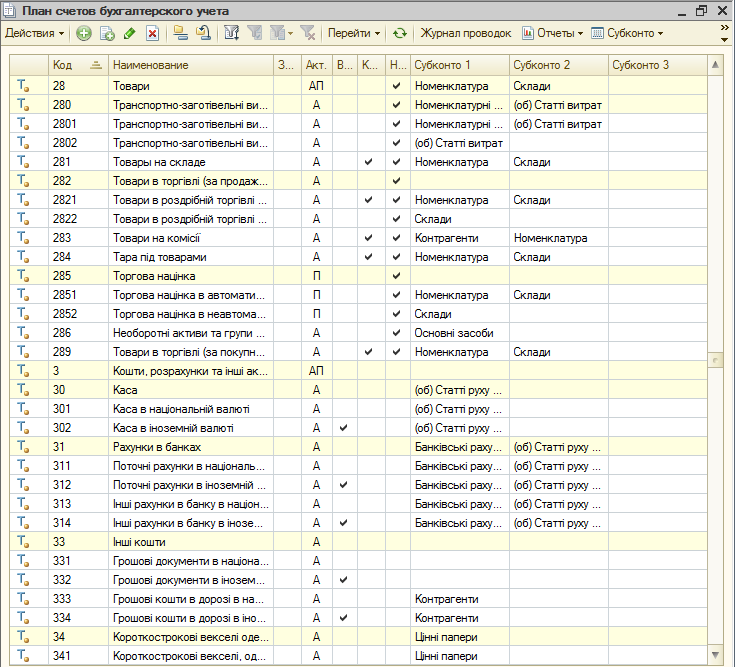
В командной панели формы плана счетов бухгалтерского учета находятся кнопки, с помощью которых Вы можете получить дополнительную информацию по выбранному счету:
сформировать различные отчеты, например «Оборотно-сальдовую ведомость по счету» или «Карточку счета» → кнопка Отчеты;
познакомиться с описанием счета бухгалтерского учета → кнопка Описание счета;
просмотреть записи в журнале проводок → кнопка Журнал проводок;
перейти к списку субконто → кнопка Субконто.
Субконто в программе «1С:Бухгалтерия» — это объект аналитического учета («Номенклатура», «Склады», «Контрагенты» и т.д.). Под видом субконто понимается множество однотипных объектов аналитического учета, из которого выбирается объект (например, справочник «Номенклатура»).
С помощью кнопки Печать можно вывести на экран и распечатать план счетов бухгалтерского учета «1С:Бухгалтерии 8», как в виде простого списка счетов, так и в виде списка с подробным описанием каждого счета.
Справочник статей затрат предназначен для хранения перечня статей затрат.
Проведение документов программы будет зависеть от установок реквизитов этого справочника. Поэтому не рекомендуется менять значение реквизитов, после того как элемент справочника был использован в проведенных документах. В противном случае документы необходимо перепровести.
Рекомендуется строить данный справочник согласно статьям Декларации по налогу на прибыль.

Элементы справочника «Статьи затрат» имеют следующие элементы:

Вид затрат - выбор одного из предопределенных вариантов: Материальные; Оплата труда; Отчисления на социальные нужды; Амортизация; Прочие.
Счет 8 класса - счет 8 класса, соответствующий элементу затрат, к которому относятся расходы по данной статье затрат (если используется 8 класс).
Постоянная затрата - признак того, является ли затрата постоянной.
| Видео уроки | ||||||||||||||||
|
Ознакомьтесь с видео уроками по данной теме. Для просмотра видео в онлайн режиме щелкните по его названию.
|
| Вопрос-ответ | |
|
Тут размещаются ответы на часто задаваемые вопросы. Ответы надо прочитать перед выполнением практических заданий и тестов, а также в случае возникновения проблем в процессе их выполнения. Если в процессе изучения данного раздела возникли вопросы - задавайте их. Наиболее часто задаваемые вопросы попадут в данную рубрику.
|
| Контрольные задания |
|
Повторите все действия, указанные в лекциях и в видео уроках на своем компьютере. Для выполнения заданий Вы должны установить на своем компьютере рабочую или официальную учебную версию программы 1С, которая входит в комплект высылаемых Вам материалов. Если в процессе выполнения заданий возникли вопросы или пожелания, то Вы можете их указать в сообщении преподавателю (задать вопрос). Ответ Вы получите на свою электронную почту. Если потребуется проверить правильность ввода данных в программе 1С, то можно использовать программу удаленного доступа (Вам будет выслана ссылка на скачивание). После установки программы Вам потребуется подключиться к сети Интернет. Проверяющий подключается к Вашему компьютеру и получает возможность проверить задание или помочь в его решении. Т.е. он на своем экране видит те же данные, что и Вы на своем мониторе, как будто он находится рядом с Вами. При этом поддерживается голосовая связь. Также есть возможность выгрузить свою информационную базу для проверки на специальный сервер. После изучения данного раздела и выполнения заданий можете переходить к следующему разделу >> |
| |
|
|


 Содержание
 Урок 1
 Почему значения цен автоматически не проставляются в документах?